WORD
·¿QUE ES WORD?
El programa Microsoft WORD es un poderoso procesador de textos en español, desarrollado específicamente para ser ejecutado bajo Microsoft Windows. En consecuencia posee una marcada tendencia gráfica y esto se manifiesta en el diseño de las pantallas, en los cuadros de diálogos y en la forma de elegir una actividad determinada dentro de las mismas mediante el uso de íconos. Básicamente, un procesador de texto, es un programa que nos permite escribir, y luego realizar todas las modificaciones necesarias para poderlo imprimir.
¿COMO INGRSAR A WORD?
Al ser un programa que trabaja bajo entorno Windows, se debe ingresar al mismo haciendo “doble click” en el ícono de acceso directo correspondiente:
Elementos de la pantalla de Word Cuando inicie Word, este mostrará la pantalla principal de la aplicación y abrirá automáticamente un documento nuevo en blanco. En la pantalla se pueden diferenciar dos grandes sectores:
- Área de Edición: Sector donde se ingresa el texto.
- Área de Comandos: Sector donde se encuentra el menú de comandos que permite ejecutar los diferentes procesos dentro de Word.
.jpg)
Crear un documento
Word incluye una amplia variedad de plantillas de apariencia profesional entre las que se puede elegir. Puede seleccionar una y empezar a utilizarla.
Crear un documento en blanco :
- Seleccione Archivo > Nuevo.
- Seleccione un documento en blanco.
Guardar un documento
- Seleccione Archivo > Guardar o pulse Ctrl+S. Si es la primera vez que guarda el documento, se abrirá el cuadro de diálogo Guardar como.
- Seleccione la ubicación donde quiera guardar el archivo:
NOTA: Según la configuración de las cuentas en Office, es posible que no vea todas estas opciones.
- Sitios (organización): Guarde un documento empresarial en una biblioteca compartida.
- Este equipo: Guarde un documento en una carpeta del equipo.
- Agregar un sitio: Para agregar una nueva ubicación en línea.
Guardar documentos como PDF y otros formatos.
Se puede guardar los documentos en distintos formatos, como PDF, como una página web, en formato OpenDocument, texto sin formato, o texto enriquecido.
Seleccionar un formato de archivo
- Seleccione Archivo > Exportar.
- Haga clic en Crear documento PDF o Cambiar el tipo de archivo, seleccione el formato de archivo deseado y continúe para dar nombre al archivo y guardar.
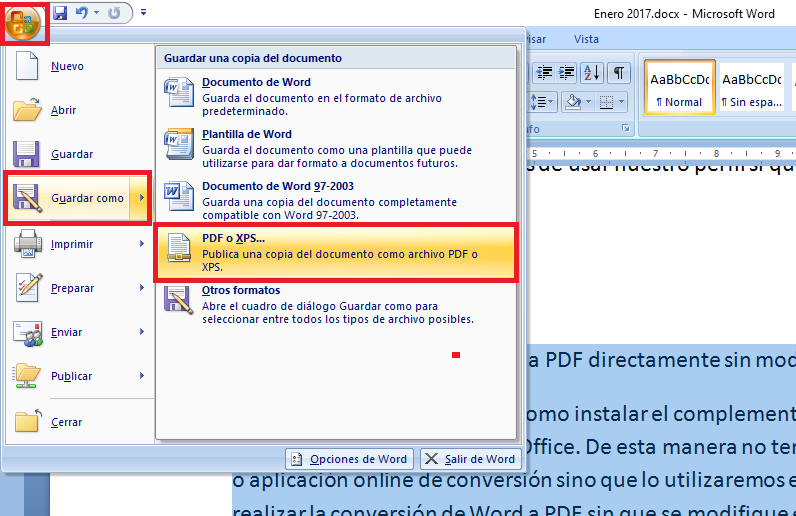
NOTA: Puede que vea una advertencia donde se indica que cambiar el tipo de archivo puede causar la pérdida de formato, imágenes y otros objetos del documento.
Dar formato a un documento
En Word puede seleccionar texto, darle formato, crear listas numeradas o con viñetas, ajustar la alineación del texto y cambiar el interlineado de un párrafo o de un documento completo.
Puede aplicar temas y estilos rápidos para dar al documento una apariencia coherente y profesional. Tiene disponibles una amplia variedad de estilos y temas entre los que elegir.
Aplicar un estilo rápido al texto
- Coloque el puntero en el texto donde quiera aplicar formato.
NOTA: Si coloca el puntero en un párrafo, el estilo se aplicará en todo el párrafo. Si selecciona texto específico, solo se aplicará formato en el texto seleccionado.
- En la pestaña Inicio, seleccione un estilo para comprobar la apariencia del texto con ese estilo.
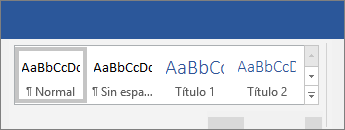
Aplicar un tema
Después de aplicar Estilos, puede seleccionar un tema. Un tema del documento es un conjunto de opciones que incluyen un conjunto de colores del tema de formato, un conjunto de temas de fuentes (incluyendo fuentes para encabezados y cuerpo texto) y un conjunto de efectos del tema (incluyendo líneas y efectos de relleno).
- Seleccione la pestaña Diseño > Temas.
- Seleccione un tema para comprobar su apariencia en el documento. 1


No hay comentarios:
Publicar un comentario