EXCEL
Aprenda los pasos básicos para usar Excel 2016, como crear documentos y darles formato, insertar elementos en los documentos y agregar tablas dinámicas.
Pantalla principal

Crear un documento en Excel
Un libro es un archivo que contiene una o más hojas de cálculo para ayudarle a organizar los datos. Puede crear un libro desde un libro en blanco o una plantilla.
Crear un libro
1. Seleccione Archivo > Nuevo.
2. Seleccione Libro en blanco.
Crear fórmulas
Barra de fórmulas
• Cuando se escribe una fórmula en una celda, también aparece en la barra fórmulas.
Crear una fórmula que hace referencia a valores en otras celdas
1. Seleccione una celda.
2. Escriba el signo igual =.
3. Seleccione una celda o escriba su dirección en la celda seleccionada.
4. Escriba un operador. Por ejemplo, – para restar.
5. Seleccione la celda siguiente o escriba su dirección en la celda seleccionada.
6. Presione Entrar. El resultado del cálculo aparece en la celda que contiene la fórmula.

Escribir una fórmula que contiene una función integrada
1. Seleccione una celda vacía.
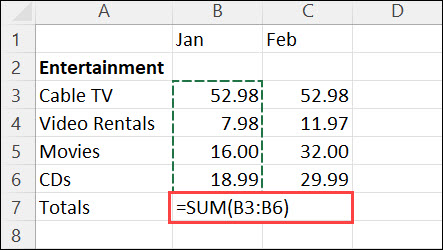
2. Escriba un signo igual = y luego escriba una función. Por ejemplo, =SUMA para obtener las ventas totales.
3. Escriba un paréntesis de apertura (.
4. Seleccione el rango de celdas y luego escriba un paréntesis de cierre ).
Referencias relativas
Una referencia de celda relativa en una fórmula, como B2:G2, se basa en la posición relativa de la celda que contiene la fórmula, como H2. Si cambia la posición de la celda que contiene la fórmula, se cambia la referencia. Si copia o rellena una fórmula en filas o columnas, la referencia se ajusta automáticamente. De forma predeterminada, las fórmulas nuevas usan referencias relativas. Por ejemplo, si copia la fórmula en H2 a T3, se ajusta automáticamente de =SUMA(B2:G2) a =SUMA(B3:G3).
Referencias absolutas
Una referencia de celda absoluta, como $B$2, en una fórmula siempre hace referencia a una celda en una ubicación específica. La fórmula en H2 con referencias absolutas debería ser =SUMA($B$2:$G$2). Si cambia la posición de la celda que contiene la fórmula, la referencia absoluta seguirá siendo la misma. Por ejemplo, si se copia la fórmula en H2 con referencia absoluta a H3, H2 y H3 tendrán la misma fórmula =SUMA($B$2:$G$2).
Funciones rápidas desde la pestaña de inicio
Excel proporciona un gran número de las funciones integradas para ejecutar operaciones simples o complejas.
Usar funciones
1. Seleccione una celda en la hoja de cálculo.
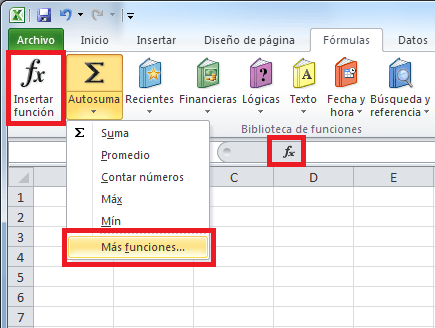
2. Seleccione Fórmulas y, a continuación, una función en una categoría en el grupo Biblioteca de funciones.
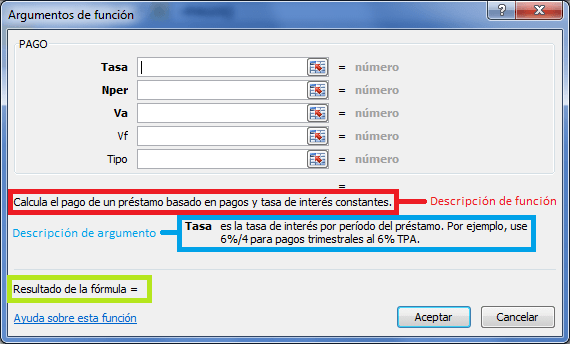
3. Especifique datos en el cuadro Argumentos de función para un rango de celdas.
4. De forma predeterminada, el valor resultante aparece en la celda seleccionada y se muestra la fórmula en la barra de fórmulas.
Usar Insertar función
1. Seleccione una celda en la hoja de cálculo.
2. Seleccione Fórmulas > Insertar función.
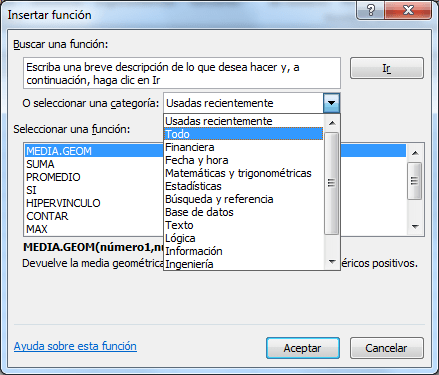
3. Escriba el nombre de la función en el cuadro Buscar una función o seleccione la categoría de la función.
4. Seleccione una función.
5. Especifique datos en el cuadro Argumentos de función para un rango de celdas. Para insertar una función, escriba el signo igual = y el nombre probable de la función en la celda. Se mostrará una lista. Seleccione una función de la lista.


No hay comentarios:
Publicar un comentario